 Uszew 205
  +14 68-69-150
Praca zdalna - pomoc

W ramach programu „Zdalna szkoła+” dofinansowano zakup komputerów do nauki zdalnej dla uczniów naszej szkoły. Uczniowie, którzy mają problemy techniczne z własnym sprzętem komputerowym mogą wypożyczyć go w szkole.

- Kategoria: Praca zdalna - pomoc
- Odsłony: 1236
Matematyka
https://procedury.ceo.org.pl/matematyka/
https://www.youtube.com/channel/UC49eEyfnpKEFvYDyHtifEog/featured
http://www.math.edu.pl/zadania-matematyczne
http://www.math.edu.pl/testy-sp
https://www.gry-matematyczne.pl/gry.html
https://www.mathplayground.com/
- Kategoria: Praca zdalna - pomoc
- Odsłony: 1860
Pliki można dołączać tylko w zadaniach domowych.
Maksymalny rozmiar pliku to: 10 MB.
Dozwolone rozszerzenia to: .odt, .ods, .odp, .pdf, .doc, .txt, .docx, .rtf, .jpg, .jpeg, .gif, .png, .avi, .mp3, .mp4, .mov, .ppt, .pptx, .pps, .ppsx, .bmp, .zip, .ogv, .swf, .xlsx, .xls. - jeśli wysyłacie inne trzeba je skompresować.
Uwaga wysyłając kolejne pliki w tym samym formularzu, wcześniejsze wersje są zamieniane.
W godzinach rannych mogą wystąpić problemy z dołączaniem plików ze względu na poranne przeciążenia systemu. Proszę próbować w godzinach późniejszych.
- Kategoria: Praca zdalna - pomoc
- Odsłony: 1745
Program działa na komputerach, telefonach. (udało mi się uruchomić program nawet na windowsie xp)
1. Przed spotkaniem pobieramy program ten u samej góry ze strony https://zoom.us/download, poniżej jest też wersja na telefony.
2. Po zainstalowaniu proszę absolutnie nie tworzyć żadnych kont, to tylko utrudni Wam połączenie.
3. Następnie żeby się dołączyć wystarczy kliknąć link do połączenia - wysyłany przez nauczyciela
4. Przed samym połączeniem wyskoczy Entry your name - proszę wpisać swoje Imię i Nazwisko.
(można też włączyć program i w nim wpisać dane (id spotkania i hasło) lub je wkleić ale po co jak można kliknąć link i samo się otworzy.)
Jeśli łączycie się z telefonów i wystąpią problemy z dźwiękiem, nie będziecie nic słyszeć ani nikt Was nie będzie słyszał wtedy trzeba:
Włączyć program kliknąć ikonkę zębatki w lewym górnym rogu kliknąć opcję auto-connect to audio i zmienić off na use internet.
Potem można otworzyć program klikając w link, który podaję u góry i już powinno być bez problemu z mikrofonem i słuchawkami.
Po połączeniu - instrukcja obsługi:
U góry powinniście mieć pasek View options:
1. Po wybraniu annotate - pojawia się Wam pasek do pisania po tablicy (chyba tylko w trybie pracy z tablicą)
2. Request Remote Control - zgłaszacie chęć kontrolowania myszki (sterowania) na ekranie bezpośrednio u prowadzącego
3. Participants na dolnym pasku - pojawia się ekran z podłączonymi uczestnikami i jest tam opcja Raise Hand czyli pojawia się wtedy Wam i prowadzącemu ręka, że zgłaszacie się.
4. Chat - otwiera się okienko, w którym można pisać.
5. Mute - wycisza mikrofon, unmute - włącza.
6. Start video - stop video - włącza, wyłącza kamerkę.
Klikając swoją nazwę w okienku participants można zmienić swoją wyświetlaną nazwę - rename. W razie problemów na wizji piszcie w czacie będziemy wiedzieć, że coś jest nie tak.
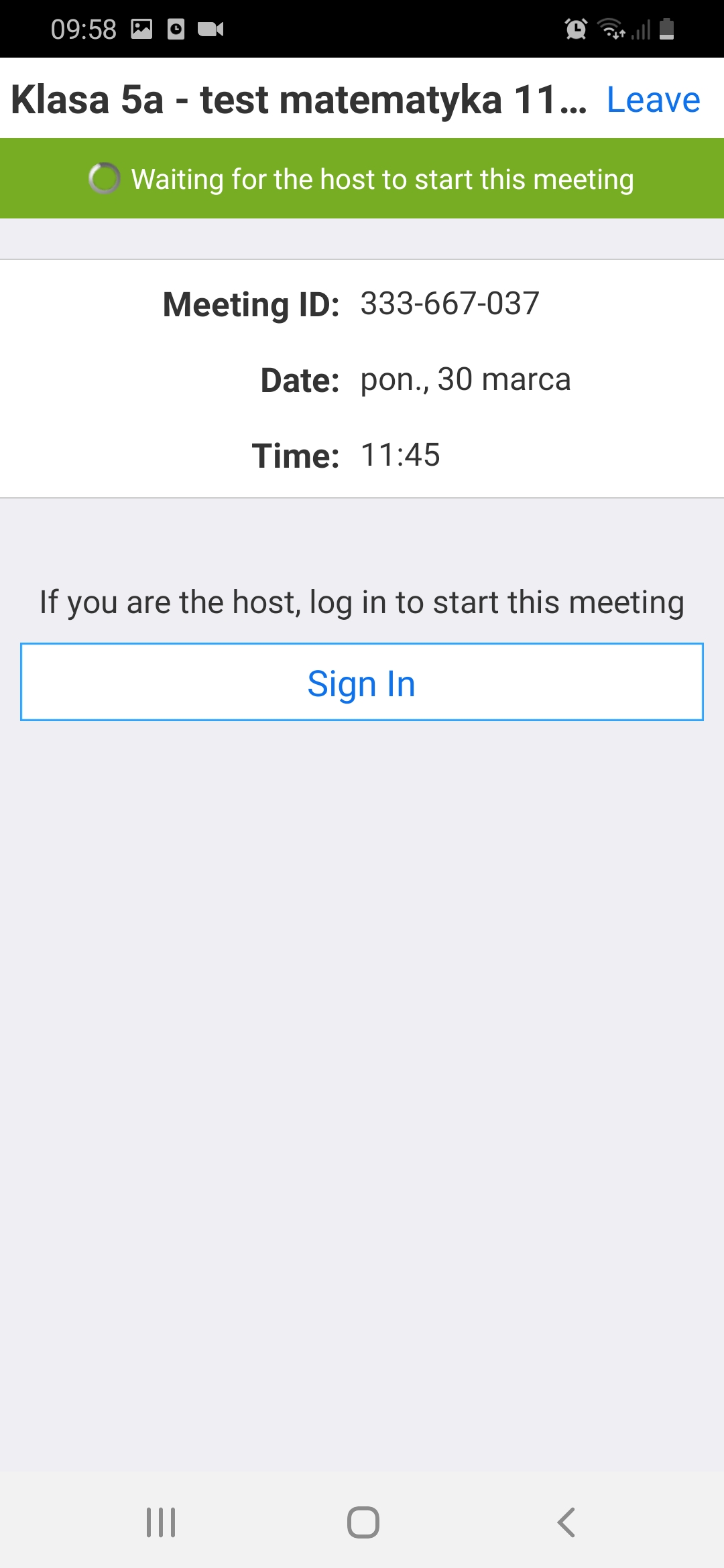
Waiting for the host to start this meeting - oznacza, że wszystko jest w porządku i oczekujemy na rozpoczęcie spotkania - nie próbujemy się logować ani tworzyć konta to jest przeznaczone dla prowadzących.
- Kategoria: Praca zdalna - pomoc
- Odsłony: 2098
Wydawnictwo Nowa Era udostępniła swoje podręczniki w wersji elektronicznej na stronie https://www.nowaera.pl/naukazdalna, żeby z nich skorzystać trzeba założyć konto na stronie.
i jeszcze pomoce do powtórek
- Kategoria: Praca zdalna - pomoc
- Odsłony: 1838